
개요
Crew를 CrewAI AMP 플랫폼에 배포한 후에는 웹 인터페이스 또는 API를 통해 실행을 시작할 수 있습니다. 이 가이드는 두 가지 접근 방식을 모두 다룹니다.방법 1: 웹 인터페이스 사용
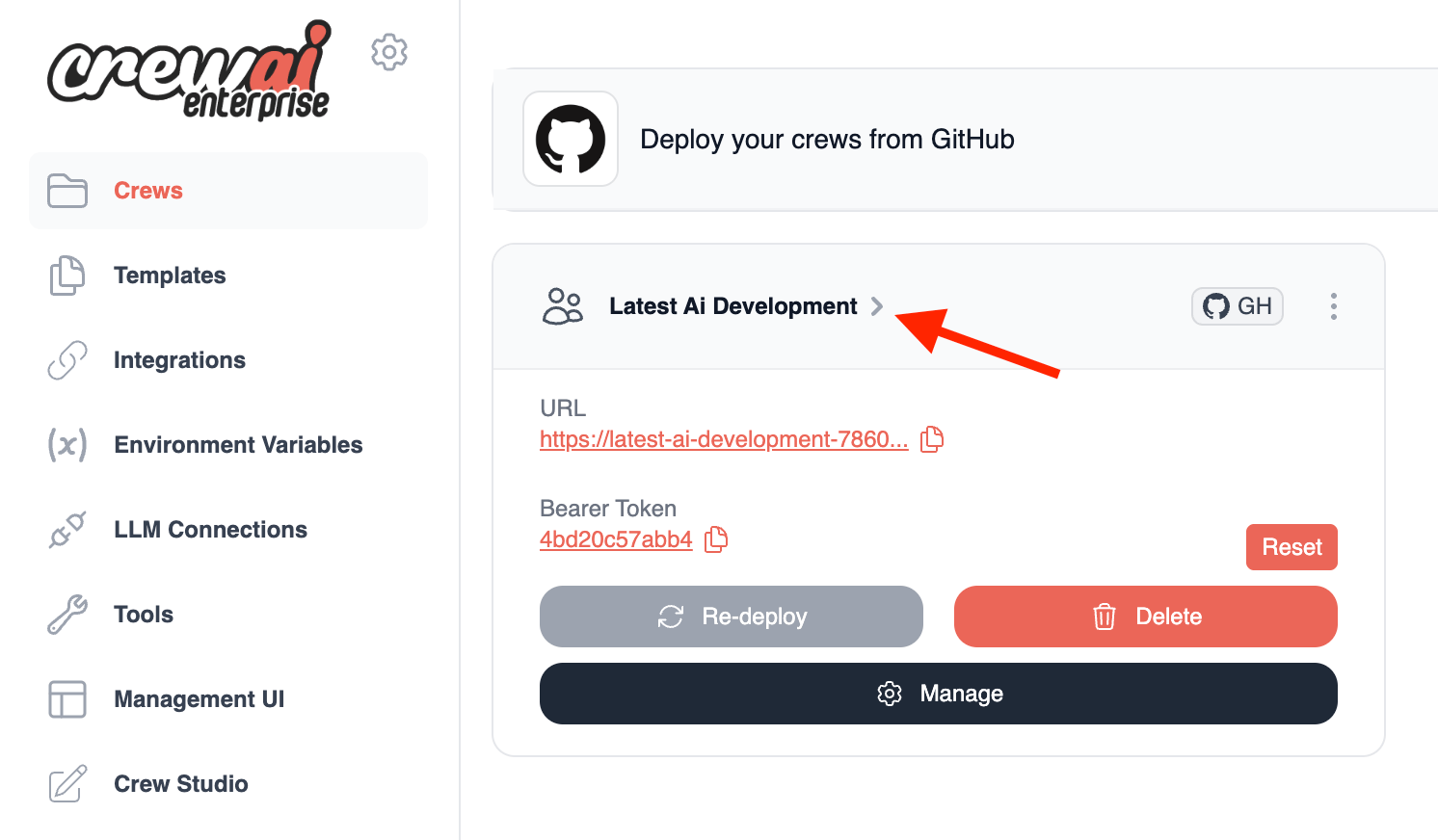
1단계: 배포된 Crew로 이동하기
- CrewAI AMP에 로그인합니다.
- 프로젝트 목록에서 crew 이름을 클릭합니다.
- crew의 상세 페이지로 이동합니다.
2단계: 실행 시작
crew의 상세 페이지에서 실행을 시작할 수 있는 두 가지 옵션이 있습니다:옵션 A: 빠른 시작
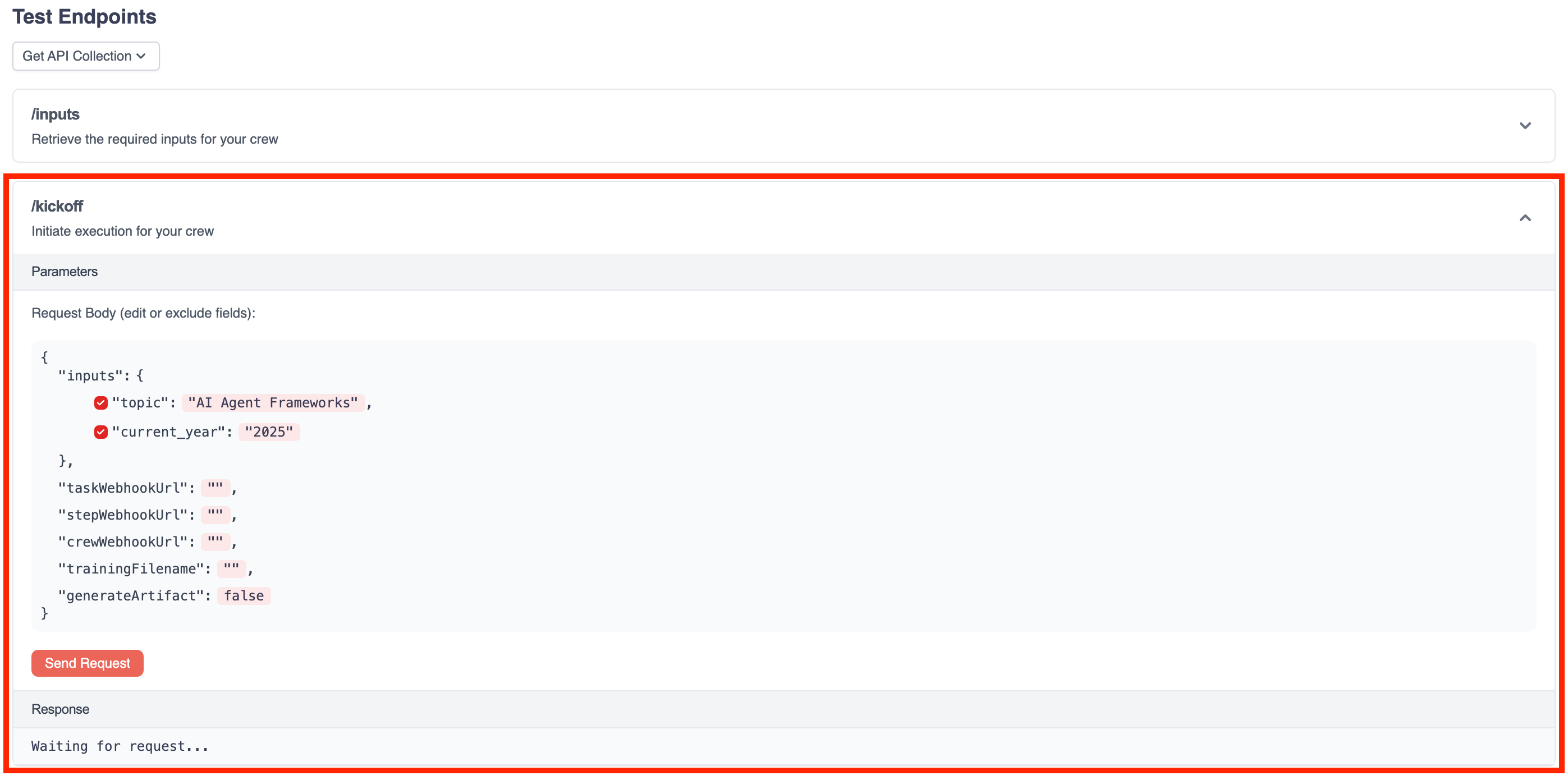
- Test Endpoints 섹션에서
Kickoff링크를 클릭합니다. - JSON 에디터에서 crew에 필요한 입력 파라미터를 입력합니다.
Send Request버튼을 클릭합니다.
옵션 B: 시각적 인터페이스 사용
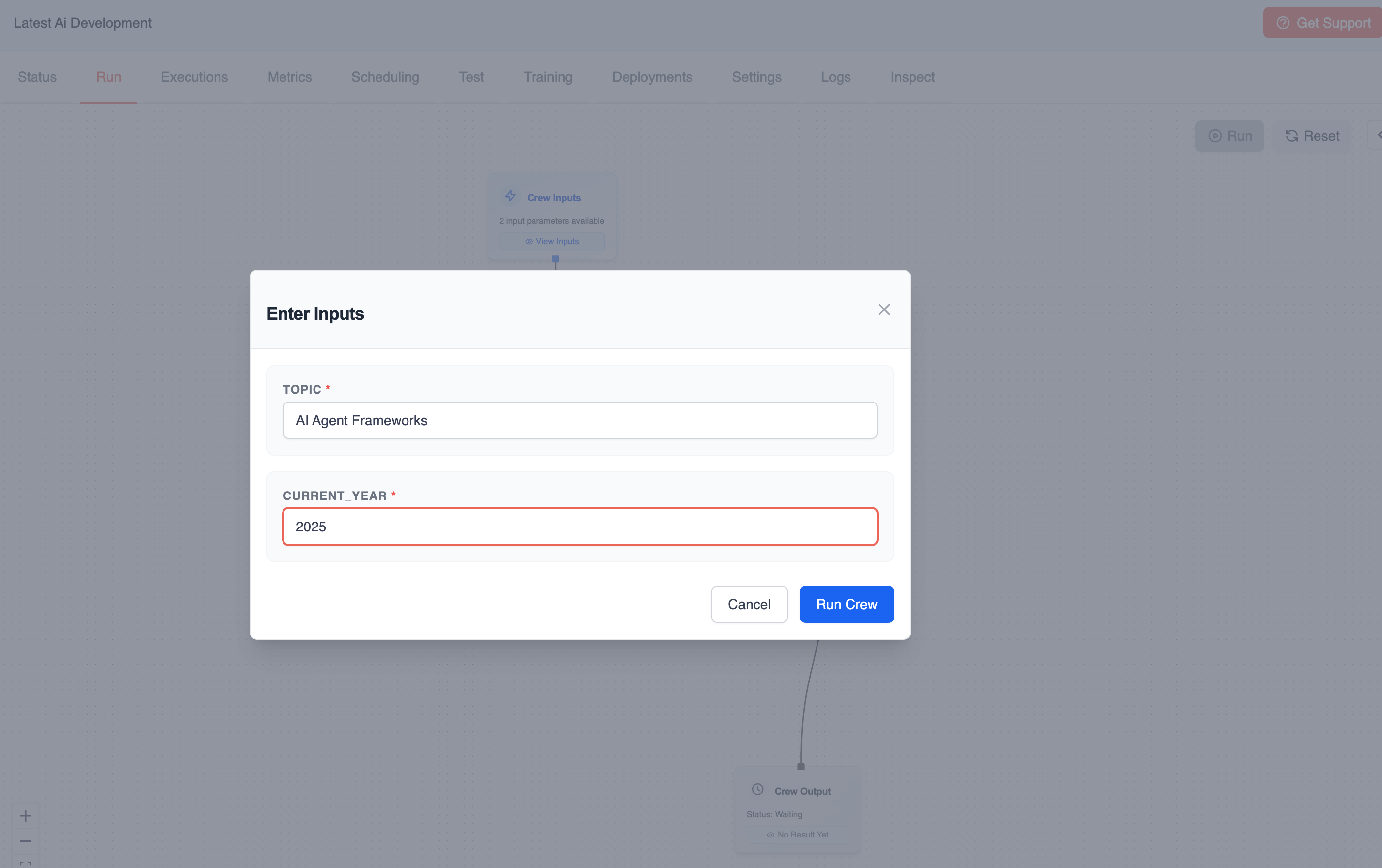
- crew 상세 페이지에서
Run탭을 클릭합니다. - 양식 필드에 필요한 입력값을 입력합니다.
Run Crew버튼을 클릭합니다.
3단계: 실행 진행 상황 모니터링
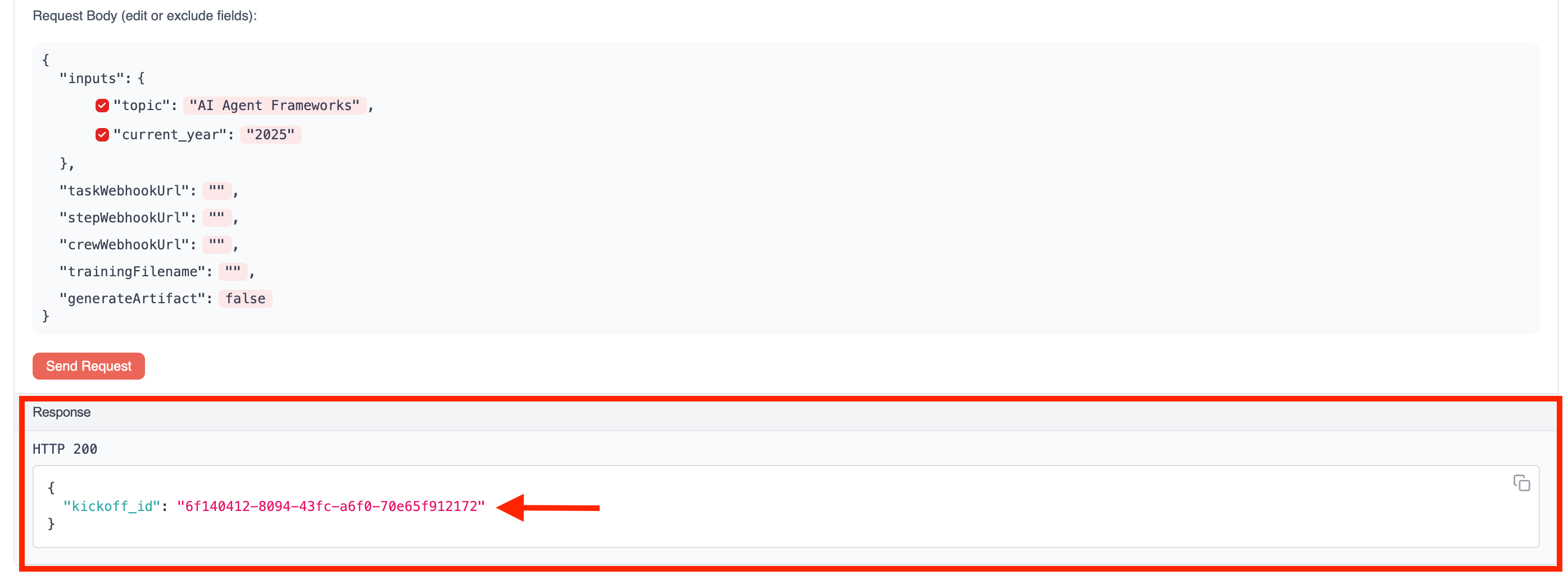
실행을 시작한 후:kickoff_id가 포함된 응답을 받게 됩니다. - 이 ID를 복사하세요- 이 ID는 실행을 추적하는 데 필수적입니다
4단계: 실행 상태 확인
실행 진행 상황을 모니터링하려면:- Test Endpoints 섹션에서 “Status” 엔드포인트를 클릭하세요
- 지정된 필드에
kickoff_id를 붙여넣으세요 - “Get Status” 버튼을 클릭하세요

- 현재 실행 상태(
running,completed등) - 진행 중인 작업에 대한 세부 정보
- 지금까지 생성된 모든 출력
5단계: 최종 결과 보기
실행이 완료되면:- 상태가
completed로 변경됩니다. - 전체 실행 결과와 출력을 확인할 수 있습니다.
- 더 자세한 내용을 보려면 crew 상세 페이지의
Executions탭을 확인하세요.
방법 2: API 사용
CrewAI AMP REST API를 사용하여 프로그래밍 방식으로 crews를 시작할 수도 있습니다.인증
모든 API 요청에는 인증을 위한 베어러 토큰이 필요합니다:크루 상태 확인
작업을 실행하기 전에 크루가 정상적으로 실행되고 있는지 확인할 수 있습니다:1단계: 필요한 입력값 확인
먼저, crew에서 요구하는 입력값이 무엇인지 확인합니다:topic과 current_year를 필요로 함을 보여줍니다.
2단계: kickoff 실행
필수 입력값을 제공하여 실행을 시작합니다:kickoff_id가 포함됩니다:
3단계: 실행 상태 확인
kickoff_id를 사용하여 실행 상태를 가져옵니다:
응답 필드
값이 없는 필드는
null입니다.
진행 상황
progress 객체는 완료된 작업의 양을 보여줍니다.
플로우는 실행 중에 다음 스텝을 선택합니다. 플로우가 끝나기 전에는 스텝의 수를 알 수 없습니다. 따라서 플로우에서는
total과 remaining이 항상 null입니다:
이벤트
이벤트는 특정 시점에 실행이 무엇을 했는지 보여줍니다. 각 이벤트는 요약입니다. 이벤트에는 프롬프트, 출력, 플로우 상태가 포함되지 않습니다.events 목록은 가장 최근 이벤트 100개를 유지합니다. 실행이 그보다 많은 이벤트를 보내면 플랫폼이 가장 오래된 이벤트를 목록에서 제거합니다. events_count 필드는 전체 이벤트의 수를 제공합니다. events_by_type 필드도 전체 이벤트를 계산합니다. 목록이 가득 차도 이 두 필드는 정확하게 유지됩니다.
실행 주체
triggered_by 객체는 누가 실행을 시작했는지 보여줍니다.
응답은 유형과 식별자만 제공합니다. 이름, 이메일 주소, 조직은 제공하지 않습니다. 배포의 모든 토큰은 해당 배포의 모든 실행 상태를 읽을 수 있습니다. 따라서 응답에는 개인 정보가 포함되지 않습니다.
요청이 배포의 고정
AUTH_TOKEN을 사용하면 유형은 unknown입니다. 플랫폼이 주체를 알 수 없으면 triggered_by는 null입니다.
실행 출처
execution_origin 필드는 실행이 어떻게 시작되었는지 보여줍니다.
선택 설정
이벤트 로그를 변경하려면 배포에 다음 환경 변수를 설정하십시오.다음 제한이 적용됩니다:
- crewAI 1.15.21 이하 버전을 실행하는 배포는 진행 데이터와 이벤트 데이터에
null을 반환합니다. 프로젝트의 crewAI 버전을 올린 다음 크루를 다시 배포하십시오. - 대기열에서 기다리는 실행의 상태는
PENDING입니다. 이 실행은triggered_by에null을 반환합니다. - 사람의 피드백 이후 계속되는 플로우는 피드백 이후의 스텝만 계산합니다.
"source": "application"인 응답은 진행 데이터와 이벤트 데이터에null을 반환합니다.
실행 처리
장기 실행
오랜 시간이 걸릴 수 있는 실행의 경우:- 주기적으로 상태를 확인하는 폴링 메커니즘을 구현하는 것을 고려하세요
- 실행 완료 시 알림을 받을 수 있도록 웹훅(가능한 경우)을 사용하세요
- 잠재적인 타임아웃에 대비하여 오류 처리를 구현하세요
실행 컨텍스트
실행 컨텍스트에는 다음이 포함됩니다:- 시작 시 제공된 입력값
- 배포 중에 구성된 환경 변수
- 태스크 간에 유지되는 상태
실행 실패 디버깅
실행이 실패할 경우:- “Executions” 탭에서 자세한 로그를 확인하세요
- “Traces” 탭에서 단계별 실행 세부 정보를 검토하세요
- 트레이스 세부 정보에서 LLM 응답과 도구 사용 내역을 확인하세요
도움이 필요하신가요?
실행 문제 또는 엔터프라이즈 플랫폼 관련 질문이 있으신 경우, 지원팀에
문의하세요.