
نظرة عامة
بمجرد نشر طاقمك على منصة CrewAI AMP، يمكنك بدء عمليات التنفيذ عبر واجهة الويب أو API. يغطي هذا الدليل كلا النهجين.الطريقة 1: استخدام واجهة الويب
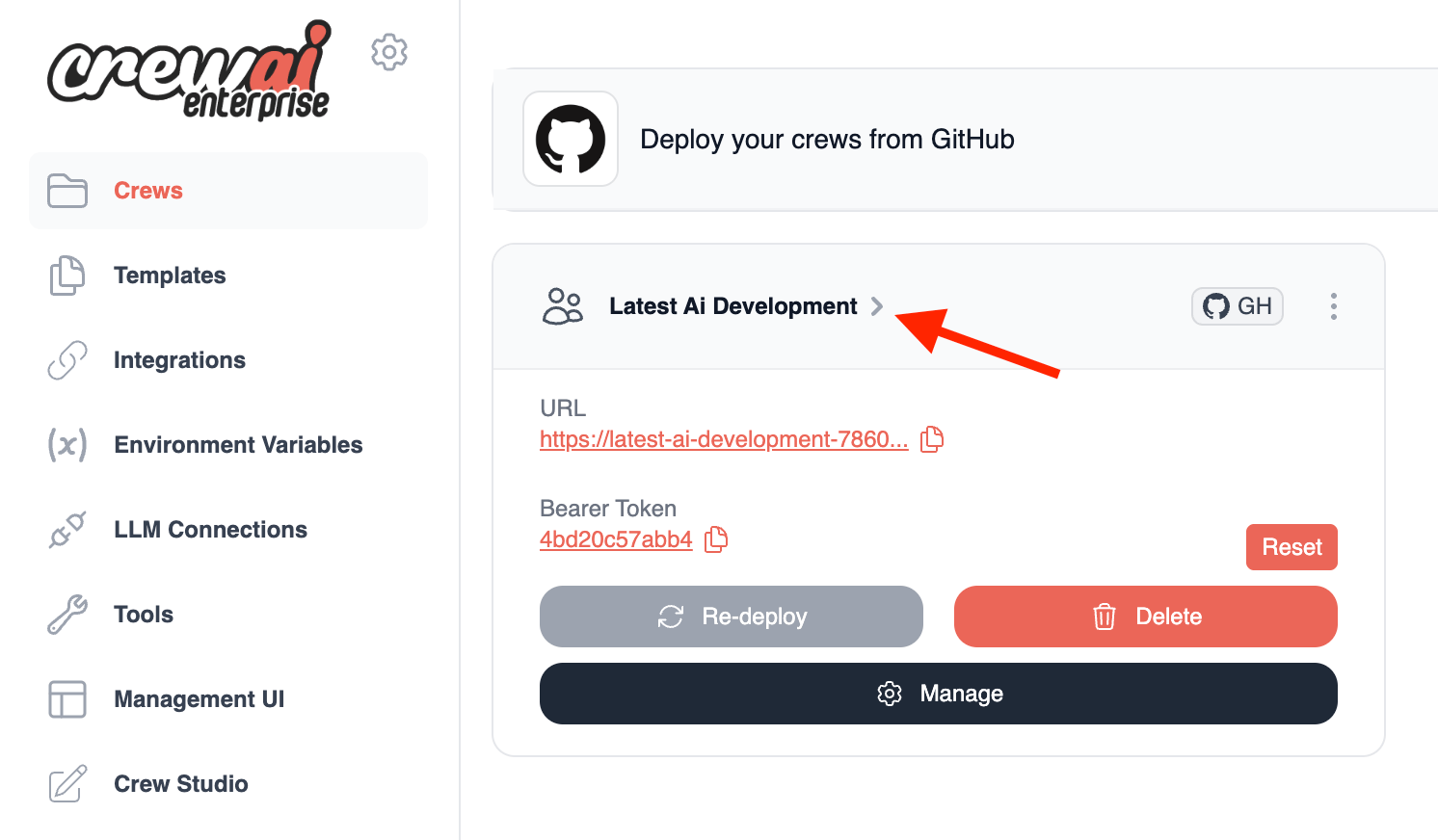
الخطوة 1: الانتقال إلى طاقمك المنشور
- سجّل الدخول إلى CrewAI AMP
- انقر على اسم الطاقم من قائمة مشاريعك
- ستنتقل إلى صفحة تفاصيل الطاقم
الخطوة 2: بدء التنفيذ
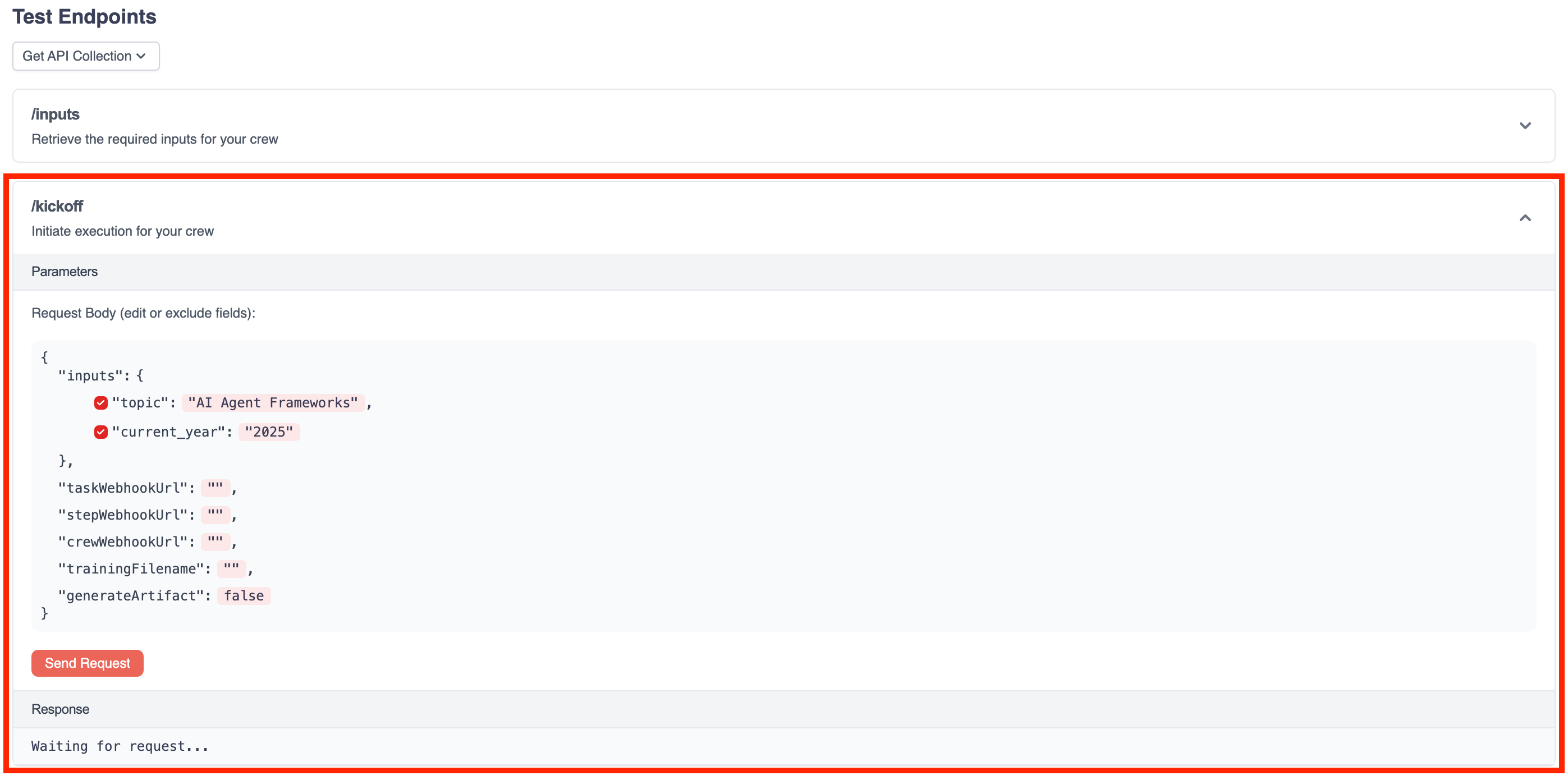
من صفحة تفاصيل طاقمك، لديك خياران لبدء التنفيذ:الخيار أ: التشغيل السريع
- انقر على رابط
Kickoffفي قسم Test Endpoints - أدخل معاملات الإدخال المطلوبة لطاقمك في محرر JSON
- انقر على زر
Send Request
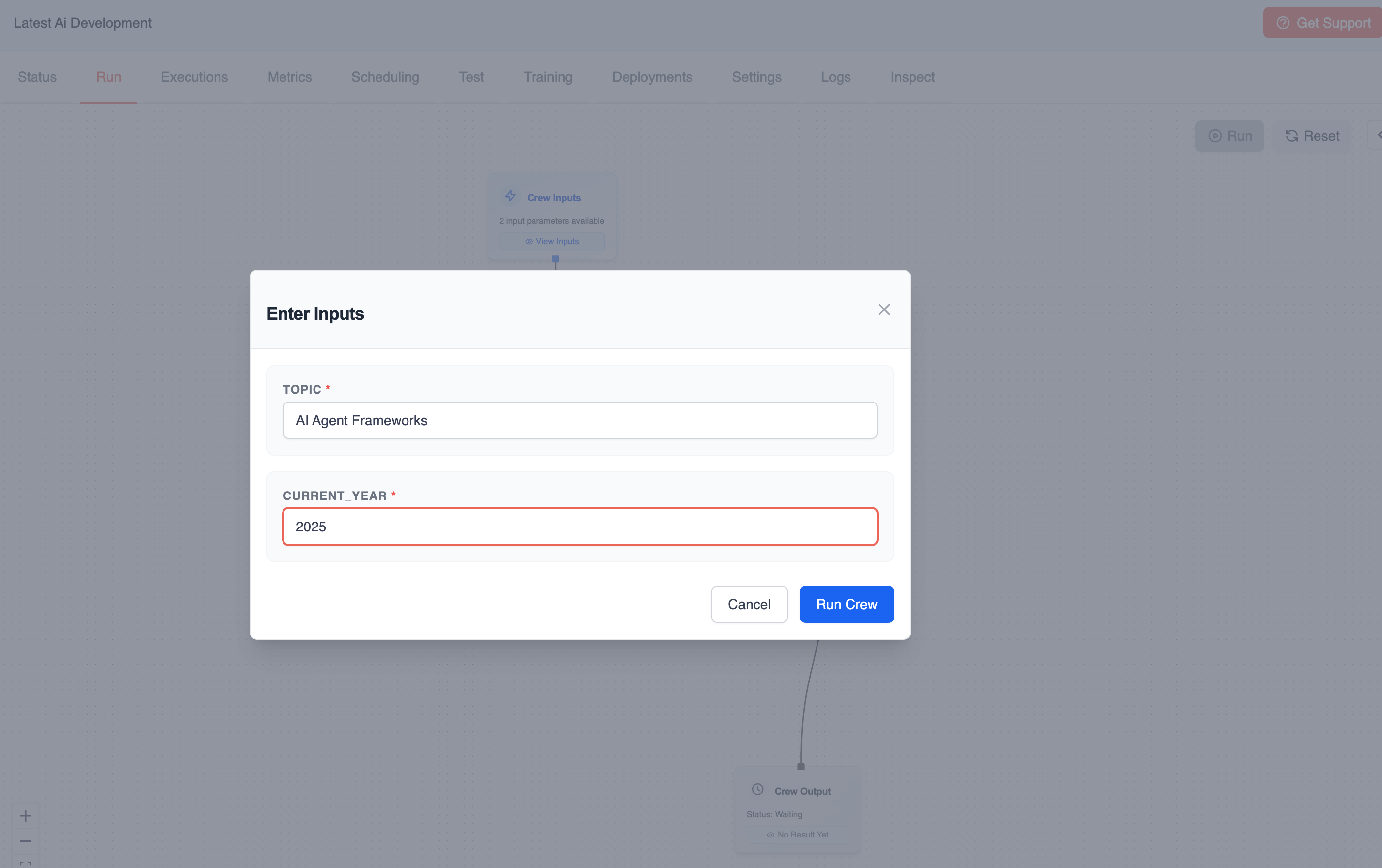
الخيار ب: استخدام الواجهة المرئية
- انقر على علامة تبويب
Runفي صفحة تفاصيل الطاقم - أدخل المدخلات المطلوبة في حقول النموذج
- انقر على زر
Run Crew
الخطوة 3: مراقبة تقدم التنفيذ
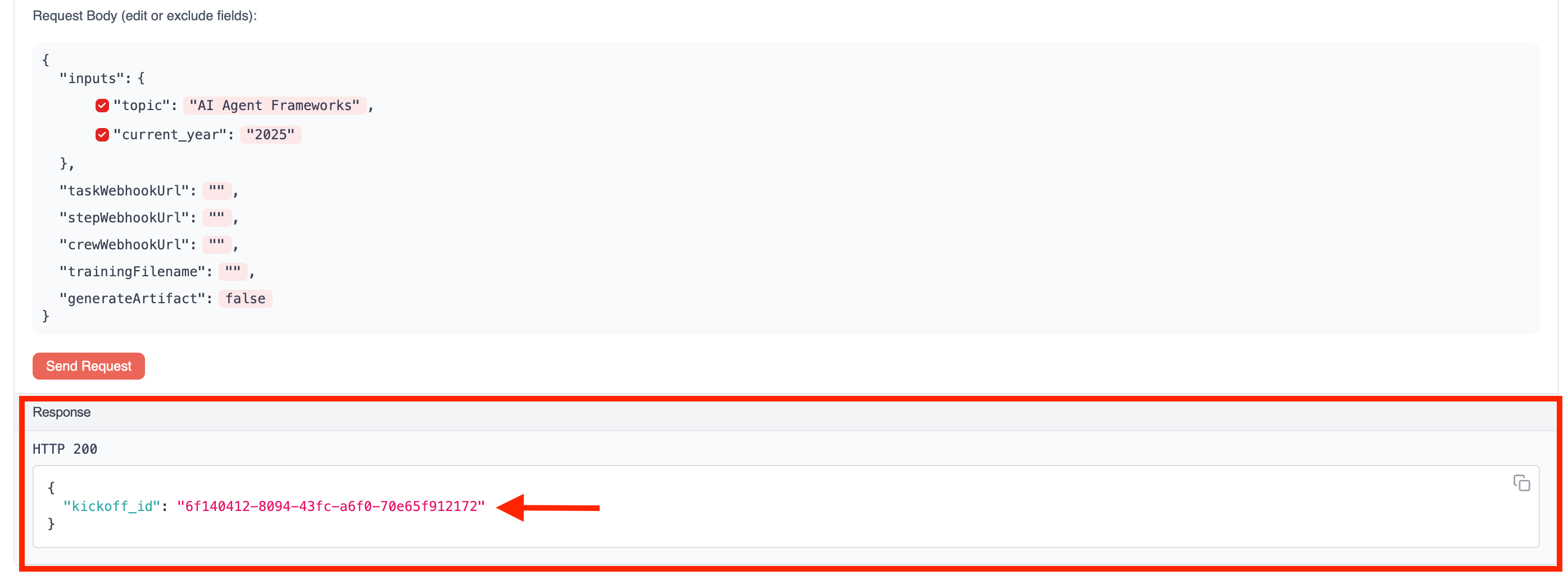
بعد بدء التنفيذ:- ستتلقى استجابة تحتوي على
kickoff_id- انسخ هذا المعرّف - هذا المعرّف ضروري لتتبع تنفيذك
الخطوة 4: التحقق من حالة التنفيذ
لمراقبة تقدم تنفيذك:- انقر على نقطة نهاية “Status” في قسم Test Endpoints
- الصق
kickoff_idفي الحقل المخصص - انقر على زر “Get Status”

- حالة التنفيذ الحالية (
running،completed، إلخ.) - تفاصيل حول المهام الجارية
- أي مخرجات أُنتجت حتى الآن
الخطوة 5: عرض النتائج النهائية
بمجرد اكتمال التنفيذ:- ستتغير الحالة إلى
completed - يمكنك عرض نتائج ومخرجات التنفيذ الكاملة
- لعرض أكثر تفصيلاً، تحقق من علامة تبويب
Executionsفي صفحة تفاصيل الطاقم
الطريقة 2: استخدام API
يمكنك أيضاً تشغيل الطواقم برمجياً باستخدام REST API لـ CrewAI AMP.المصادقة
جميع طلبات API تتطلب رمز حامل للمصادقة:التحقق من صحة الطاقم
قبل تنفيذ العمليات، يمكنك التحقق من أن طاقمك يعمل بشكل صحيح:الخطوة 1: استرداد المدخلات المطلوبة
أولاً، حدد المدخلات التي يتطلبها طاقمك:topic وcurrent_year.
الخطوة 2: بدء التنفيذ
ابدأ التنفيذ بتقديم المدخلات المطلوبة:kickoff_id الذي ستحتاجه للتتبع:
الخطوة 3: التحقق من حالة التنفيذ
استخدمkickoff_id للحصول على حالة التنفيذ:
حقول الاستجابة
الحقل الذي ليس له قيمة يكون
null.
التقدم
يعرض كائنprogress مقدار العمل المكتمل.
يختار التدفق الخطوة التالية أثناء التشغيل. عدد الخطوات غير معروف قبل توقف التدفق. في التدفق تكون قيمة
total وremaining دائمًا null:
الأحداث
يعرض الحدث ما قام به التنفيذ في وقت محدد. كل حدث هو ملخص. لا يحتوي الحدث على المطالبات (prompts) أو النواتج أو حالة التدفق.
تحتفظ قائمة
events بأحدث 100 حدث. إذا أرسل التنفيذ أحداثًا أكثر، تحذف المنصة أقدم الأحداث من القائمة. يعطي الحقل events_count عدد كل الأحداث. ويحسب الحقل events_by_type كل الأحداث أيضًا. يبقى هذان الحقلان صحيحين عندما تمتلئ القائمة.
الإسناد
يعرض كائنtriggered_by من بدأ التنفيذ.
تعطي الاستجابة النوع والمعرّف فقط. ولا تعطي الاسم أو عنوان البريد الإلكتروني أو المؤسسة. يمكن لكل رمز (token) خاص بالنشر أن يقرأ حالة كل تنفيذ في ذلك النشر. لا تتضمن الاستجابة بيانات شخصية.
إذا استخدم الطلب رمز
AUTH_TOKEN الثابت الخاص بالنشر، يكون النوع unknown. وإذا لم تعرف المنصة الهوية، تكون قيمة triggered_by هي null.
مصدر التنفيذ
يعرض الحقلexecution_origin كيف بدأ التنفيذ.
إعدادات اختيارية
اضبط متغيرات البيئة التالية في النشر لتغيير سجل الأحداث.تنطبق هذه الحدود:
- النشر الذي يعمل بإصدار crewAI 1.15.21 أو أقدم يعطي
nullلبيانات التقدم ولبيانات الأحداث. حدّث إصدار crewAI في مشروعك، ثم انشر الطاقم مرة أخرى. - التنفيذ الذي ينتظر في الطابور تكون حالته
PENDING. وهو يعطيnullللحقلtriggered_by. - التدفق الذي يتابع بعد التغذية الراجعة البشرية يحسب الخطوات بعد التغذية الراجعة فقط.
- الاستجابة التي تحتوي على
"source": "application"تعطيnullلبيانات التقدم ولبيانات الأحداث.
التعامل مع عمليات التنفيذ
عمليات التنفيذ طويلة المدة
لعمليات التنفيذ التي قد تستغرق وقتاً طويلاً:- فكّر في تنفيذ آلية استعلام دوري للتحقق من الحالة بشكل دوري
- استخدم webhooks (إذا كانت متاحة) للإشعار عند اكتمال التنفيذ
- نفّذ معالجة الأخطاء للمهلات الزمنية المحتملة
سياق التنفيذ
يتضمن سياق التنفيذ:- المدخلات المقدمة عند التشغيل
- متغيرات البيئة المُهيأة أثناء النشر
- أي حالة محفوظة بين المهام
تصحيح أخطاء عمليات التنفيذ الفاشلة
إذا فشل التنفيذ:- تحقق من علامة تبويب “Executions” للسجلات المفصلة
- راجع علامة تبويب “Traces” لتفاصيل التنفيذ خطوة بخطوة
- ابحث عن استجابات LLM واستخدام الأدوات في تفاصيل التتبع
تحتاج مساعدة؟
تواصل مع فريق الدعم للمساعدة في مشاكل التنفيذ أو أسئلة حول
منصة Enterprise.