> ## Documentation Index
> Fetch the complete documentation index at: https://docs-platform.crewai.com/llms.txt
> Use this file to discover all available pages before exploring further.
# تشغيل الطاقم
> تشغيل طاقم على CrewAI AMP
## نظرة عامة
بمجرد نشر طاقمك على منصة CrewAI AMP، يمكنك بدء عمليات التنفيذ عبر واجهة الويب أو API. يغطي هذا الدليل كلا النهجين.
## الطريقة 1: استخدام واجهة الويب
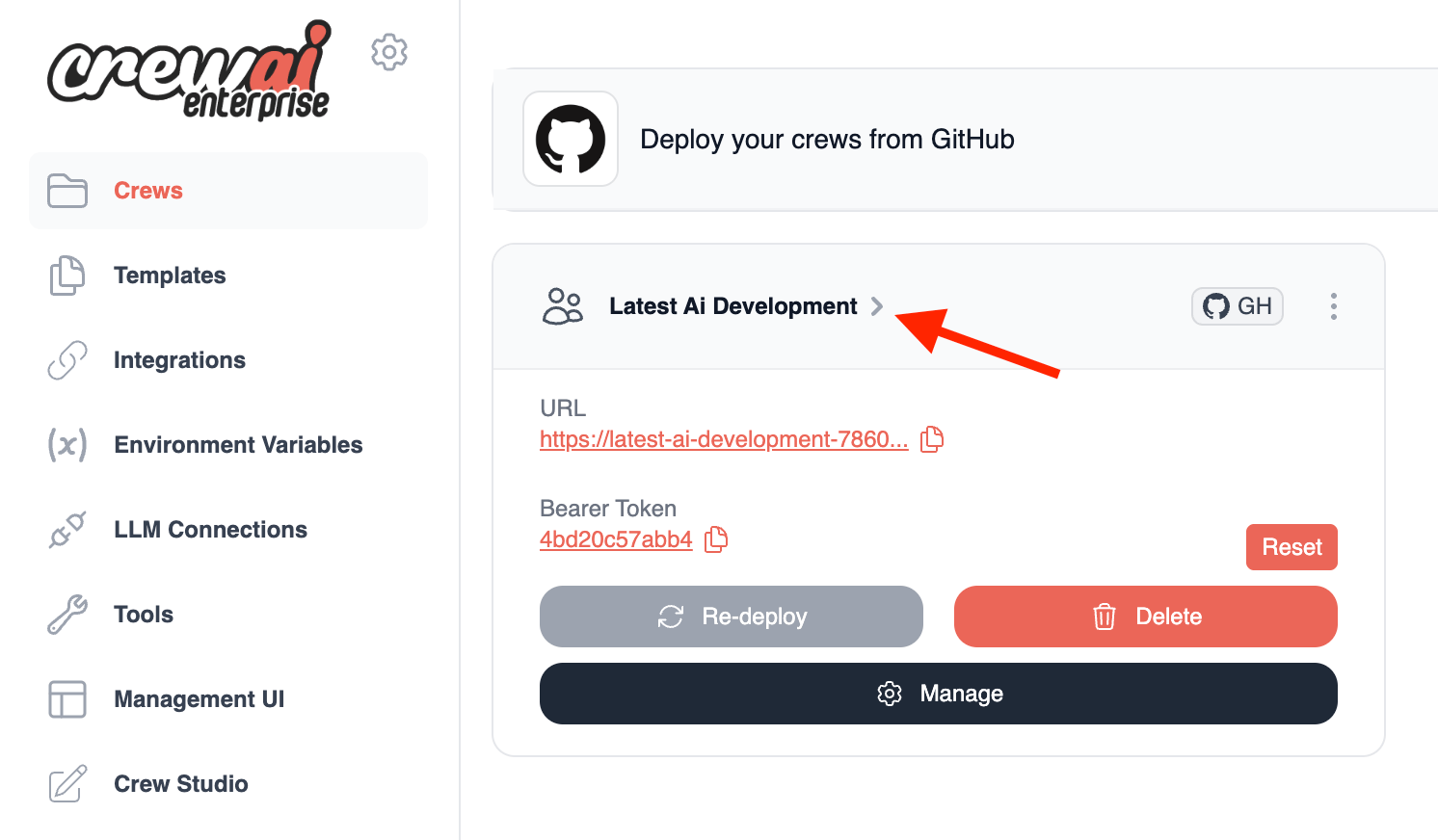
### الخطوة 1: الانتقال إلى طاقمك المنشور
1. سجّل الدخول إلى [CrewAI AMP](https://app.crewai.com)
2. انقر على اسم الطاقم من قائمة مشاريعك
3. ستنتقل إلى صفحة تفاصيل الطاقم
 ### الخطوة 2: بدء التنفيذ
من صفحة تفاصيل طاقمك، لديك خياران لبدء التنفيذ:
#### الخيار أ: التشغيل السريع
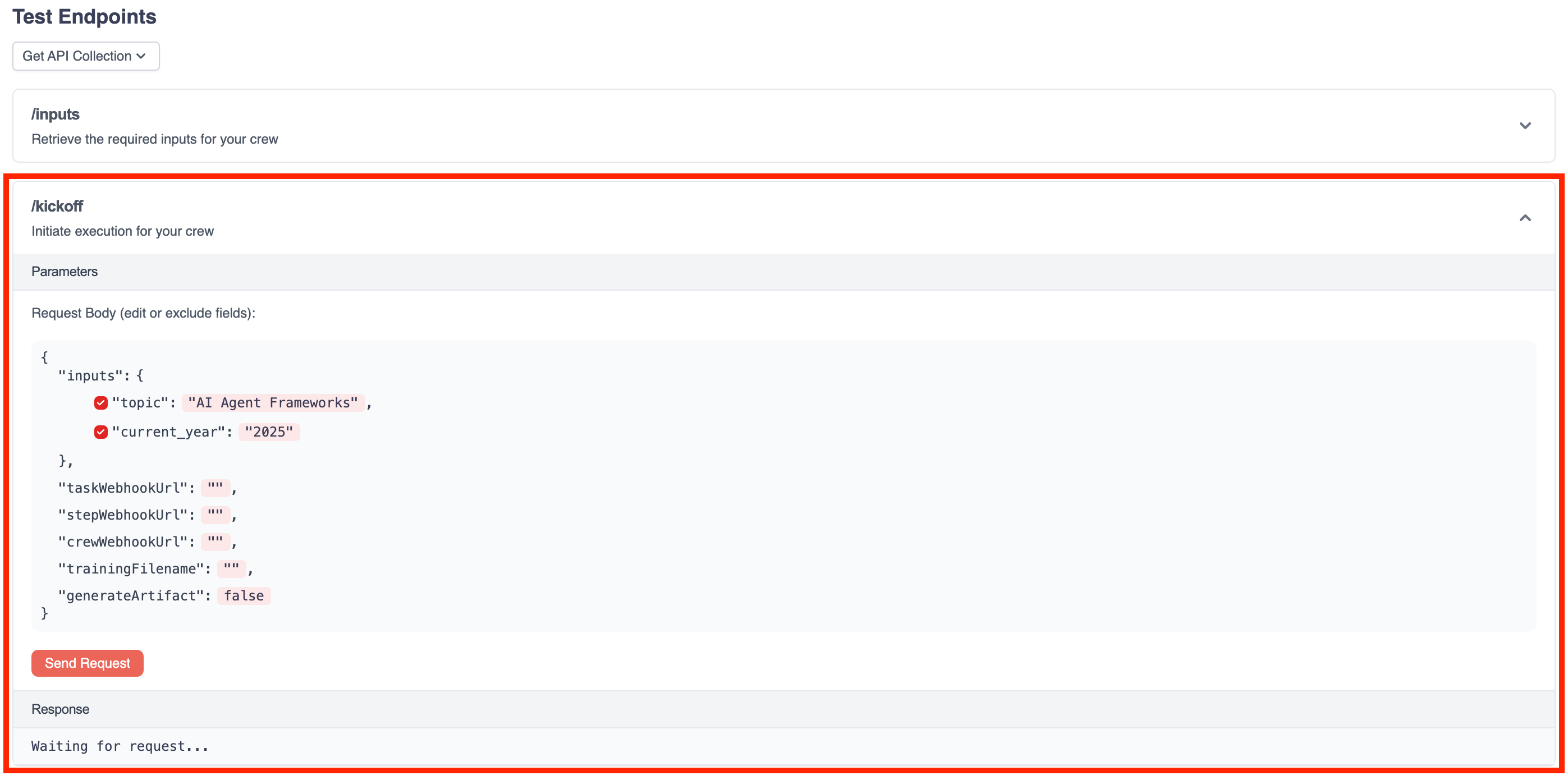
1. انقر على رابط `Kickoff` في قسم Test Endpoints
2. أدخل معاملات الإدخال المطلوبة لطاقمك في محرر JSON
3. انقر على زر `Send Request`
### الخطوة 2: بدء التنفيذ
من صفحة تفاصيل طاقمك، لديك خياران لبدء التنفيذ:
#### الخيار أ: التشغيل السريع
1. انقر على رابط `Kickoff` في قسم Test Endpoints
2. أدخل معاملات الإدخال المطلوبة لطاقمك في محرر JSON
3. انقر على زر `Send Request`
 #### الخيار ب: استخدام الواجهة المرئية
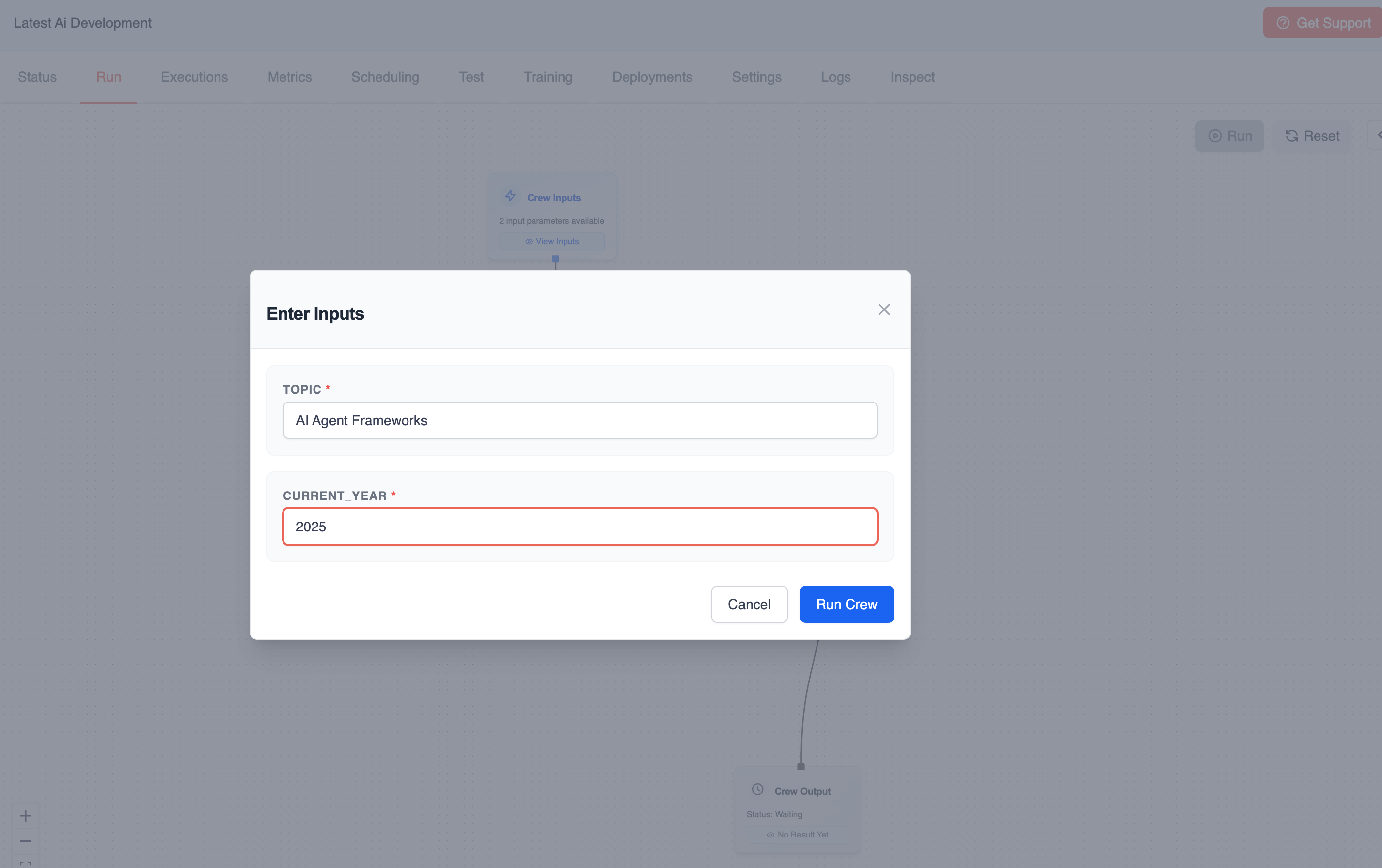
1. انقر على علامة تبويب `Run` في صفحة تفاصيل الطاقم
2. أدخل المدخلات المطلوبة في حقول النموذج
3. انقر على زر `Run Crew`
#### الخيار ب: استخدام الواجهة المرئية
1. انقر على علامة تبويب `Run` في صفحة تفاصيل الطاقم
2. أدخل المدخلات المطلوبة في حقول النموذج
3. انقر على زر `Run Crew`
 ### الخطوة 3: مراقبة تقدم التنفيذ
بعد بدء التنفيذ:
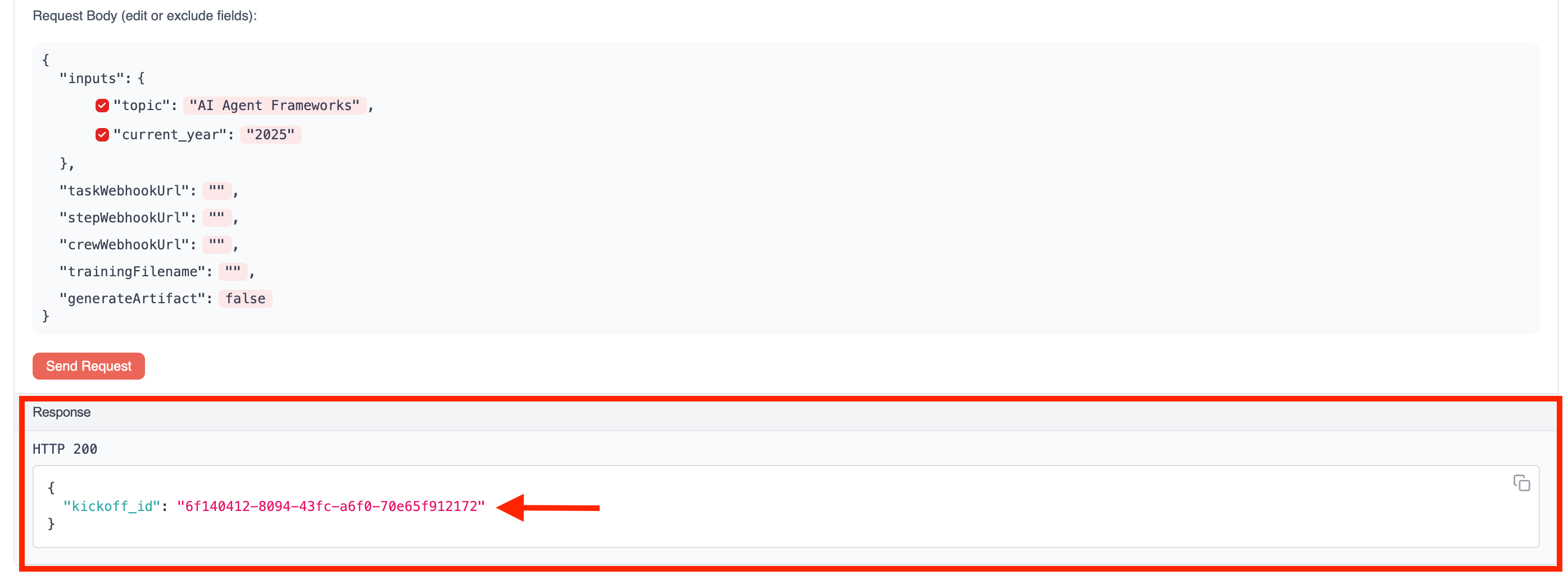
1. ستتلقى استجابة تحتوي على `kickoff_id` - **انسخ هذا المعرّف**
2. هذا المعرّف ضروري لتتبع تنفيذك
### الخطوة 3: مراقبة تقدم التنفيذ
بعد بدء التنفيذ:
1. ستتلقى استجابة تحتوي على `kickoff_id` - **انسخ هذا المعرّف**
2. هذا المعرّف ضروري لتتبع تنفيذك
 ### الخطوة 4: التحقق من حالة التنفيذ
لمراقبة تقدم تنفيذك:
1. انقر على نقطة نهاية "Status" في قسم Test Endpoints
2. الصق `kickoff_id` في الحقل المخصص
3. انقر على زر "Get Status"
### الخطوة 4: التحقق من حالة التنفيذ
لمراقبة تقدم تنفيذك:
1. انقر على نقطة نهاية "Status" في قسم Test Endpoints
2. الصق `kickoff_id` في الحقل المخصص
3. انقر على زر "Get Status"
 ستعرض استجابة الحالة:
* حالة التنفيذ الحالية (`running`، `completed`، إلخ.)
* تفاصيل حول المهام الجارية
* أي مخرجات أُنتجت حتى الآن
### الخطوة 5: عرض النتائج النهائية
بمجرد اكتمال التنفيذ:
1. ستتغير الحالة إلى `completed`
2. يمكنك عرض نتائج ومخرجات التنفيذ الكاملة
3. لعرض أكثر تفصيلاً، تحقق من علامة تبويب `Executions` في صفحة تفاصيل الطاقم
## الطريقة 2: استخدام API
يمكنك أيضاً تشغيل الطواقم برمجياً باستخدام REST API لـ CrewAI AMP.
### المصادقة
جميع طلبات API تتطلب رمز حامل للمصادقة:
```bash theme={null}
curl -H "Authorization: Bearer YOUR_CREW_TOKEN" https://your-crew-url.crewai.com
```
رمز الحامل متاح في علامة تبويب Status في صفحة تفاصيل طاقمك.
### التحقق من صحة الطاقم
قبل تنفيذ العمليات، يمكنك التحقق من أن طاقمك يعمل بشكل صحيح:
```bash theme={null}
curl -H "Authorization: Bearer YOUR_CREW_TOKEN" https://your-crew-url.crewai.com
```
ستعيد الاستجابة الناجحة رسالة تشير إلى أن الطاقم يعمل:
```
Healthy%
```
### الخطوة 1: استرداد المدخلات المطلوبة
أولاً، حدد المدخلات التي يتطلبها طاقمك:
```bash theme={null}
curl -X GET \
-H "Authorization: Bearer YOUR_CREW_TOKEN" \
https://your-crew-url.crewai.com/inputs
```
ستكون الاستجابة كائن JSON يحتوي على مصفوفة من معاملات الإدخال المطلوبة، على سبيل المثال:
```json theme={null}
{ "inputs": ["topic", "current_year"] }
```
يوضح هذا المثال أن هذا الطاقم المحدد يتطلب مدخلين: `topic` و`current_year`.
### الخطوة 2: بدء التنفيذ
ابدأ التنفيذ بتقديم المدخلات المطلوبة:
```bash theme={null}
curl -X POST \
-H "Content-Type: application/json" \
-H "Authorization: Bearer YOUR_CREW_TOKEN" \
-d '{"inputs": {"topic": "AI Agent Frameworks", "current_year": "2025"}}' \
https://your-crew-url.crewai.com/kickoff
```
ستتضمن الاستجابة `kickoff_id` الذي ستحتاجه للتتبع:
```json theme={null}
{ "kickoff_id": "abcd1234-5678-90ef-ghij-klmnopqrstuv" }
```
### الخطوة 3: التحقق من حالة التنفيذ
راقب تقدم التنفيذ باستخدام kickoff\_id:
```bash theme={null}
curl -X GET \
-H "Authorization: Bearer YOUR_CREW_TOKEN" \
https://your-crew-url.crewai.com/status/abcd1234-5678-90ef-ghij-klmnopqrstuv
```
## التعامل مع عمليات التنفيذ
### عمليات التنفيذ طويلة المدة
لعمليات التنفيذ التي قد تستغرق وقتاً طويلاً:
1. فكّر في تنفيذ آلية استعلام دوري للتحقق من الحالة بشكل دوري
2. استخدم webhooks (إذا كانت متاحة) للإشعار عند اكتمال التنفيذ
3. نفّذ معالجة الأخطاء للمهلات الزمنية المحتملة
### سياق التنفيذ
يتضمن سياق التنفيذ:
* المدخلات المقدمة عند التشغيل
* متغيرات البيئة المُهيأة أثناء النشر
* أي حالة محفوظة بين المهام
### تصحيح أخطاء عمليات التنفيذ الفاشلة
إذا فشل التنفيذ:
1. تحقق من علامة تبويب "Executions" للسجلات المفصلة
2. راجع علامة تبويب "Traces" لتفاصيل التنفيذ خطوة بخطوة
3. ابحث عن استجابات LLM واستخدام الأدوات في تفاصيل التتبع
تواصل مع فريق الدعم للمساعدة في مشاكل التنفيذ أو أسئلة حول
منصة Enterprise.
ستعرض استجابة الحالة:
* حالة التنفيذ الحالية (`running`، `completed`، إلخ.)
* تفاصيل حول المهام الجارية
* أي مخرجات أُنتجت حتى الآن
### الخطوة 5: عرض النتائج النهائية
بمجرد اكتمال التنفيذ:
1. ستتغير الحالة إلى `completed`
2. يمكنك عرض نتائج ومخرجات التنفيذ الكاملة
3. لعرض أكثر تفصيلاً، تحقق من علامة تبويب `Executions` في صفحة تفاصيل الطاقم
## الطريقة 2: استخدام API
يمكنك أيضاً تشغيل الطواقم برمجياً باستخدام REST API لـ CrewAI AMP.
### المصادقة
جميع طلبات API تتطلب رمز حامل للمصادقة:
```bash theme={null}
curl -H "Authorization: Bearer YOUR_CREW_TOKEN" https://your-crew-url.crewai.com
```
رمز الحامل متاح في علامة تبويب Status في صفحة تفاصيل طاقمك.
### التحقق من صحة الطاقم
قبل تنفيذ العمليات، يمكنك التحقق من أن طاقمك يعمل بشكل صحيح:
```bash theme={null}
curl -H "Authorization: Bearer YOUR_CREW_TOKEN" https://your-crew-url.crewai.com
```
ستعيد الاستجابة الناجحة رسالة تشير إلى أن الطاقم يعمل:
```
Healthy%
```
### الخطوة 1: استرداد المدخلات المطلوبة
أولاً، حدد المدخلات التي يتطلبها طاقمك:
```bash theme={null}
curl -X GET \
-H "Authorization: Bearer YOUR_CREW_TOKEN" \
https://your-crew-url.crewai.com/inputs
```
ستكون الاستجابة كائن JSON يحتوي على مصفوفة من معاملات الإدخال المطلوبة، على سبيل المثال:
```json theme={null}
{ "inputs": ["topic", "current_year"] }
```
يوضح هذا المثال أن هذا الطاقم المحدد يتطلب مدخلين: `topic` و`current_year`.
### الخطوة 2: بدء التنفيذ
ابدأ التنفيذ بتقديم المدخلات المطلوبة:
```bash theme={null}
curl -X POST \
-H "Content-Type: application/json" \
-H "Authorization: Bearer YOUR_CREW_TOKEN" \
-d '{"inputs": {"topic": "AI Agent Frameworks", "current_year": "2025"}}' \
https://your-crew-url.crewai.com/kickoff
```
ستتضمن الاستجابة `kickoff_id` الذي ستحتاجه للتتبع:
```json theme={null}
{ "kickoff_id": "abcd1234-5678-90ef-ghij-klmnopqrstuv" }
```
### الخطوة 3: التحقق من حالة التنفيذ
راقب تقدم التنفيذ باستخدام kickoff\_id:
```bash theme={null}
curl -X GET \
-H "Authorization: Bearer YOUR_CREW_TOKEN" \
https://your-crew-url.crewai.com/status/abcd1234-5678-90ef-ghij-klmnopqrstuv
```
## التعامل مع عمليات التنفيذ
### عمليات التنفيذ طويلة المدة
لعمليات التنفيذ التي قد تستغرق وقتاً طويلاً:
1. فكّر في تنفيذ آلية استعلام دوري للتحقق من الحالة بشكل دوري
2. استخدم webhooks (إذا كانت متاحة) للإشعار عند اكتمال التنفيذ
3. نفّذ معالجة الأخطاء للمهلات الزمنية المحتملة
### سياق التنفيذ
يتضمن سياق التنفيذ:
* المدخلات المقدمة عند التشغيل
* متغيرات البيئة المُهيأة أثناء النشر
* أي حالة محفوظة بين المهام
### تصحيح أخطاء عمليات التنفيذ الفاشلة
إذا فشل التنفيذ:
1. تحقق من علامة تبويب "Executions" للسجلات المفصلة
2. راجع علامة تبويب "Traces" لتفاصيل التنفيذ خطوة بخطوة
3. ابحث عن استجابات LLM واستخدام الأدوات في تفاصيل التتبع
تواصل مع فريق الدعم للمساعدة في مشاكل التنفيذ أو أسئلة حول
منصة Enterprise.